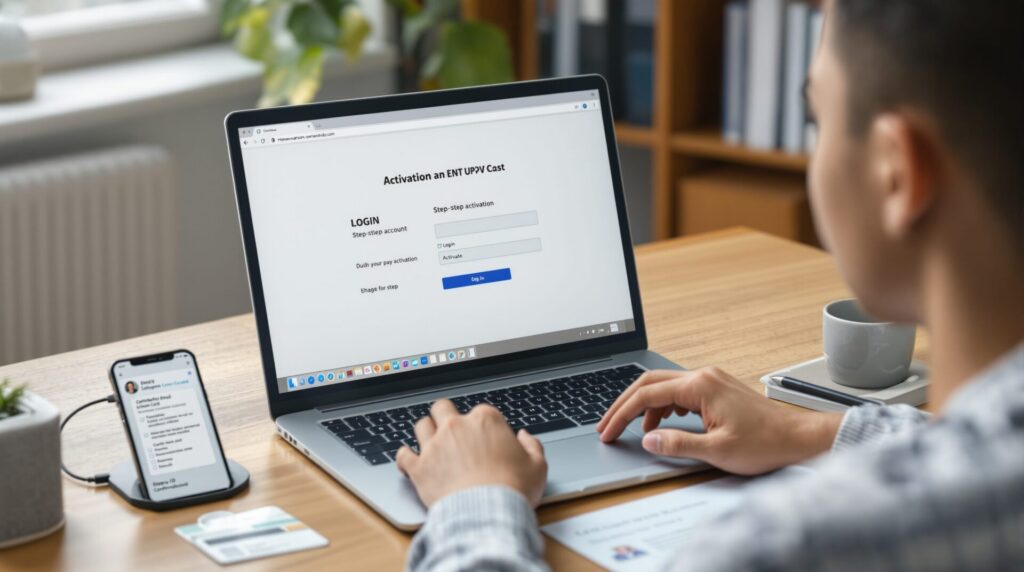
Activation ent rapide
- Préparer les documents : numéro étudiant, preuve d’inscription et boîte mail universitaire avant de lancer l’activation à l’avance.
- Suivre le lien officiel : cliquer sur activer, créer un mot de passe conforme et attendre le mail de confirmation, sans panique.
- Vérifier l’accès aux services : se connecter à Moodle et Webmail, tester en navigation privée et contacter le support si nécessaire, sans délai.
Un téléphone qui vibre à trois heures du matin peut gâcher une rentrée. La boîte mail universitaire arrive souvent sans prévenir et pose problème. Vous manquez alors le mail d’activation et vous stressez. Ce premier pas reste simple quand on a la bonne méthode et les bons liens. On gagne du temps en suivant un processus clair étape par étape.
Le guide pas à pas pour activer le compte ENT UPJV et réussir la première connexion
Le chemin pour activer le compte se suit en quelques étapes. La durée estimée reste courte cinq à dix minutes selon les cas. Vous préparez le numéro étudiant l’adresse mail fournie et l’accès au CAS avant de commencer. Il faut garder sous la main preuve d’inscription et identifiants reçus.
Le mode d’activation initial expliqué avec lien officiel captures d’écran et étapes claires
Un lien officiel mène à la page d’activation UPJLa page réclame l’identifiant universitaire et le mot de passe initial. Le lien officiel ouvre la page. On clique sur le bouton activer pour lancer la création du mot de passe.
La réinitialisation du mot de passe et la récupération d’identifiants via le CAS UPJV
Le lien mot de passe oublié redirige vers le CAS UPJLa procédure envoie un mail contenant un code de réinitialisation. Le CAS gère l’authentification centralisée. Vous contactez le support si le mail n’arrive pas après dix minutes.
Ce tableau récapitule les étapes et les pièces à fournir. La réception du mail et la création du mot de passe sont détaillées. On vérifie ensuite l’accès à Moodle et au Webmail pour confirmer. Il vaut mieux imprimer le PDF de la procédure pour garder une copie.
| Étape | Action | Document ou info requise | Résultat attendu |
|---|---|---|---|
| Réception du mail d’activation | Cliquer sur le lien d’activation | Adresse mail universitaire fournie | Page d’initialisation du mot de passe affichée |
| Création du mot de passe | Saisir et confirmer le nouveau mot de passe | Respecter les règles de sécurité UPJV | Accès initial à l’ENT réussi |
| Vérification des services | Se connecter à Moodle et Webmail | Identifiants ENT récents | Accès aux cours et boîte mail validé |
La validation du compte n’est que la première étape avant l’usage pédagogique. Vous devez ensuite accéder à Moodle au Webmail et à Celcat pour poursuivre. Moodle Webmail et Celcat doivent fonctionner. On garde la FAQ et les contacts support à portée de clic pour revenir au besoin.
- Le numéro étudiant figure sur le courrier d’inscription.
- La boîte mail universitaire active sert à recevoir le lien.
- Le mot de passe doit respecter les
En lien avec ce sujet : Zlibrary : les adresses fiables et les alternatives à connaître
règles de complexité.
- La navigation privée aide lors de problèmes de session.
- Le PDF explicatif permet de conserver la procédure hors ligne.
Le parcours d’accès aux services Moodle Webmail et Celcat depuis l’ENT UPJV et MonUPJV
La navigation vers Moodle part du tableau de bord ENT ou de MonUPJLe CAS intervient pour fédérer la connexion entre les services. Vous surveillez les sessions multiples qui provoquent parfois des redirections sans fin. On se déconnecte correctement pour changer d’utilisateur et éviter les erreurs.
Le basculement entre ENT et Moodle ou Webmail expliqué avec liens directs et conseils pratiques
Un lien direct mène vers Moodle Webmail ou Celcat selon le service. La redirection CAS apparaît lors de l’authentification centralisée. Le CAS échange des jetons d’authentification. Vous testez la navigation privée pour isoler les problèmes de cookie.
Les contacts support horaires et procédures de signalement des pannes CAS Moodle ou ENT
Le service scolarité fournit les coordonnées pour les problèmes administratifs. La DSI propose un helpdesk un chat et des horaires d’ouverture. Le helpdesk répond selon des créneaux. On conserve une copie du signalement pour accélérer le traitement en cas de panne.
Ce tableau liste les erreurs fréquentes et des solutions rapides. La plupart des problèmes viennent d’identifiants erronés ou de cookies corrompus. Vous testez la navigation privée puis videz le cache pour diagnostiquer. Il reste possible de contacter le support si l’accès persiste à être refusé.
| Erreur | Cause probable | Solution rapide | Quand contacter le support |
|---|---|---|---|
| Mot de passe refusé | Saisie erronée ou compte désynchronisé | Utiliser mot de passe oublié et vérifier la casse | Après deux tentatives infructueuses |
| Redirection infinie vers CAS | Cookie ou session corrompue ou maintenance | Vider le cache et les cookies ou tester en navigation privée | Si le problème persiste après dix minutes |
| Pas d’accès à Moodle | Compte non activé pour les services pédagogiques | Vérifier l’activation ENT et les inscriptions pédagogiques | Si l’inscription administrative est confirmée mais accès refusé |
Le contact support vous sauve parfois. Vous conservez la version PDF du guide et la vidéo pour référence rapide. On se pose alors la vraie question : êtes vous prêt à tester la connexion maintenant ?